Ben je van plan om tijdens je volgende reis veel gebruik te maken van je iPhone? Dan is het belangrijk om vooraf het geheugen van je iPhone op te schonen. Hier lees je hoe je onnodige bestanden verwijdert en hoe je je telefoon voorbereidt op je reis.
Het is zeker niet ondenkbaar dat je tijdens je reis ineens een melding iPhone opslag vol krijgt, vooral als je van plan bent om te filmen en foto’s te maken. Media in hoge resolutie, gecachte appgegevens, offline content en ongebruikte apps kunnen de beschikbare ruimte snel opvullen. Zonder voorbereiding kan je iPhone moeite hebben om bij te blijven.
Controleer je iPhone-opslag voordat je gaat opruimen
Voordat je apps verwijdert of foto’s opschoont, is het slim om eerst precies te zien wat er ruimte inneemt om te voorkomen dat je lukraak dingen verwijdert. Je iPhone geeft een vrij gedetailleerd overzicht van je opslaggebruik. Zo vind je het:
- Open de app Instellingen.
- Tik op Algemeen > iPhone-opslag
- Wacht even tot alle gegevens geladen zijn en correct worden weergegeven.
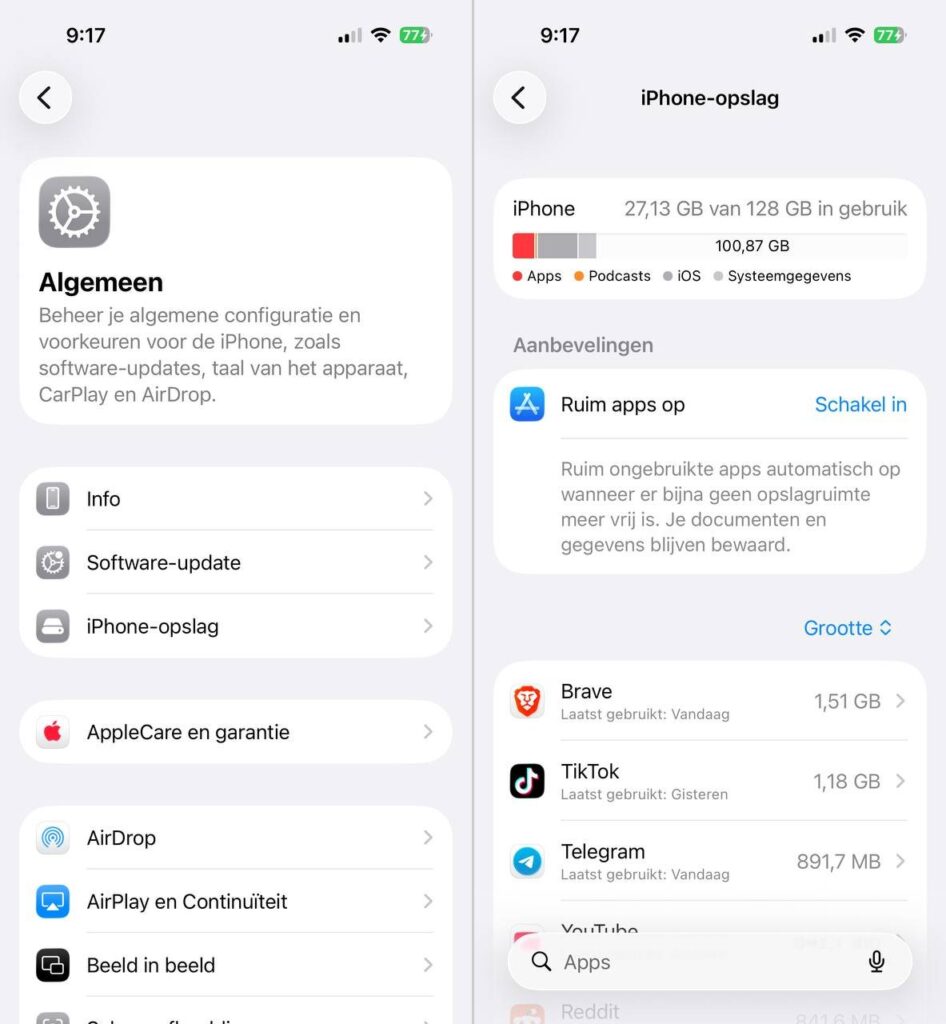
Bovenaan het scherm zie je een kleurgecodeerde balk die je totale opslag opsplitst in categorieën zoals Apps, Foto’s, Media, Mail, Berichten, iOS en Systeemgegevens. Daaronder staat een lijst met alle apps op je iPhone, gesorteerd op hoeveel opslagruimte ze innemen.
De meeste categorieën kun je handmatig opschonen. iOS en Systeemgegevens worden daarentegen door het systeem zelf beheerd en kan je dus niet handmatig opschonen, omdat ze nodig zijn voor de werking van je iPhone.
Je iPhone kan ook suggesties geven om snel ruimte vrij te maken. Direct onder de opslagbalk zie je Aanbevelingen met snelle opties zoals apps opruimen, grote bijlage bekijken of bekeken video’s verwijderen.
Hoe maak je opslagruimte vrij op je iPhone
Nu je een duidelijk beeld hebt van wat ruimte inneemt, is het tijd om actie te ondernemen en opslag vrij te maken op je iPhone. Deze vijf stappen richten zich op de onderdelen die meestal de meeste opslag innemen. Om te beginnen je fotobibliotheek, die je handmatig kunt opschonen of met behulp van een gratis app om je iPhone op te schonen.
1. Verwijder foto’s en video’s die je niet meer nodig hebt
Foto’s en video’s zijn bijna altijd de grootste oorzaak wanneer je opslag vol raakt. Screenshots die je zonder reden hebt bewaard, video’s die je één keer hebt bekeken en per ongeluk gemaakte schermopnames nemen allemaal ruimte in. De meeste fotobibliotheken bevatten niet alleen veel bestanden, maar ook veel vergelijkbare opnames. Vaak bewaar je meerdere foto’s van hetzelfde moment, terwijl er maar één echt de moeite waard is.
Duizenden foto’s één voor één doorlopen kost veel tijd, waardoor je het vaak uitstelt. Een eenvoudigere optie is om een tool te gebruiken zoals Clever Cleaner, een van de beste iPhone-opruimapps. De app groepeert vergelijkbare foto’s en stelt de beste opname per set voor, zodat je de rest snel kunt verwijderen zonder alles handmatig te sorteren.
Zo werkt de clean up app op je iPhone:
- Download de Clever Cleaner via de App Store en geef volledige toegang tot je fotobibliotheek.
- Tik vervolgens onderaan op Vergelijkbaar om dubbele en visueel gelijke foto’s te bekijken.
- Tik bovenaan op Slimme opschoning om alle duplicaten en vergelijkbare foto’s automatisch te verwijderen. De beste foto blijft behouden.
- Liever zelf kiezen welke foto je wilt behouden, open dan een groep en controleer de selectie.
- Pas de selectie aan waar nodig en tik vervolgens op Verplaats naar prullenbak.
- Bevestig daarna met Prullenbak legen om de foto’s definitief op te ruimen.
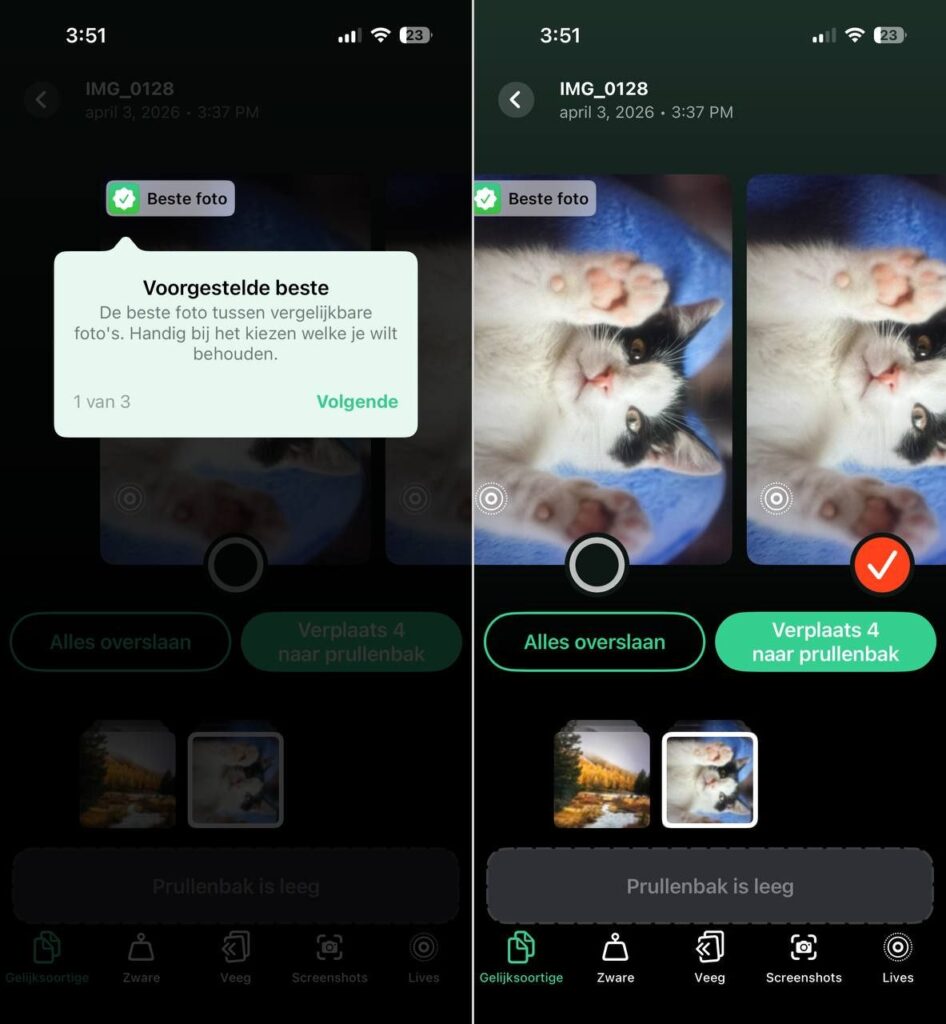
De geselecteerde bestanden worden verplaatst naar het album Recent verwijderd in je Foto’s-app. Je hebt dertig dagen om iets terug te zetten als je van gedachten verandert, of je kunt ze meteen permanent verwijderen om direct ruimte vrij te maken.
Naast het verwijderen van duplicaten, kan je met Clever Cleaner ook op andere manieren extra ruimte vrijmaken in je galerij. De sectie Zware bestanden toont grote video’s en foto’s, Screenshots verzamelt al je schermafbeeldingen op één plek, Lives zet Live Photos en zware video’s om naar stilstaande beelden, en de veegmodus laat je foto’s één voor één bekijken als je handmatig op wilt schonen.
2. Verplaats foto’s en bestanden naar de cloud
Wil je opslag vrijmaken zonder bestanden te verliezen, dan kun je gegevens naar de cloud verplaatsen. Alles wordt dan online opgeslagen en blijft altijd toegankelijk. De eenvoudigste plek om te beginnen is iCloud-foto’s, omdat direct werkt met de Foto’s-app en geen extra downloads vereist. Zo kun je ruimte vrijmaken op je iPhone:
- Open de app Instellingen en tik bovenaan op je naam.
- Tik op iCloud en daarna op Foto’s.
- Schakel Synchroniseer deze iPhone in.
- Selecteer Optimaliseer iPhone-opslag zodat bestanden in volledige resolutie in iCloud worden opgeslagen in plaats van op je toestel.
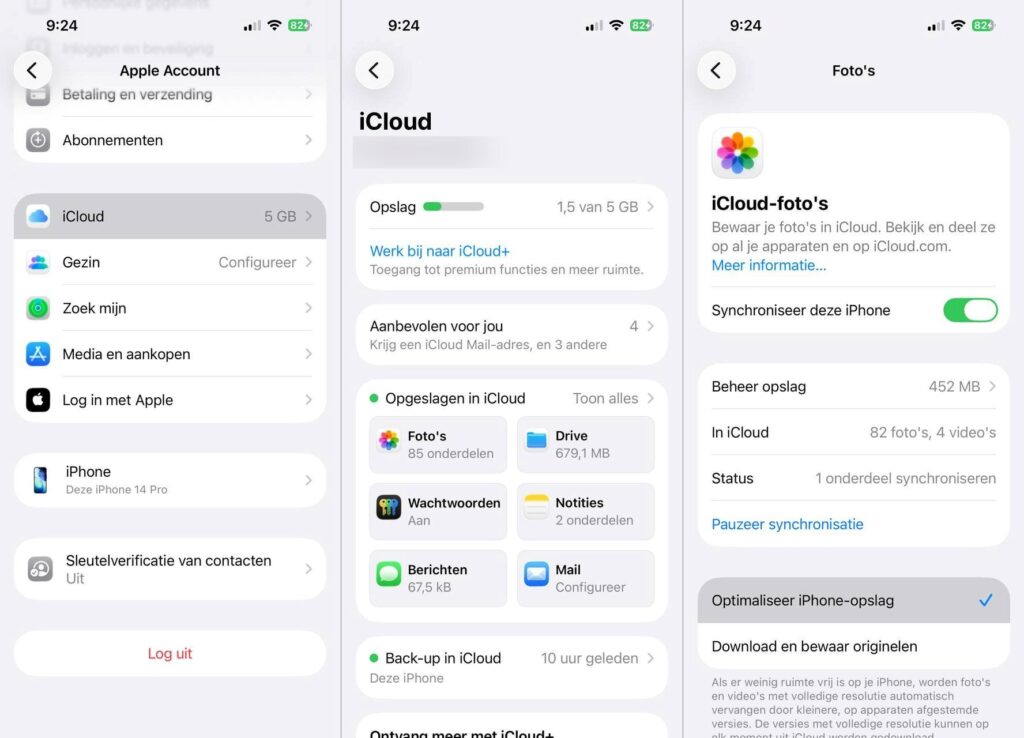
Houd er rekening mee dat je met een Apple ID standaard 5 GB gratis iCloud-opslag hebt. Heb je meer nodig, dan biedt Apple betaalde iCloud+-abonnementen vanaf 50 GB.
3. Wis cache en tijdelijke bestanden
Apps en browsers slaan tijdelijke gegevens op, zoals gecachte afbeeldingen, gedownloade media en sessiebestanden. Deze hebben geen invloed op je persoonlijke bestanden, maar kunnen na verloop van tijd ongemerkt meerdere gigabytes innemen. Het opruimen hiervan is eenvoudig, omdat je geen keuzes hoeft te maken over wat je wilt bewaren.
Opschonen Safari
De webbrowser Safari bewaart websitegegevens, afbeeldingen en scripts om pagina’s sneller te laden. Handig, maar data van sites die je niet meer bezoekt stapelt zich snel op. Zo kun je dit wissen:
- Open de app Instellingen
- Zoek en tik op Safari in de lijst.
- Scroll omlaag tot je bij de sectie met privacy- en gegevensopties komt.
- Tik op Wis geschiedenis en websitedata.
- Bevestig om de gegevens te verwijderen.
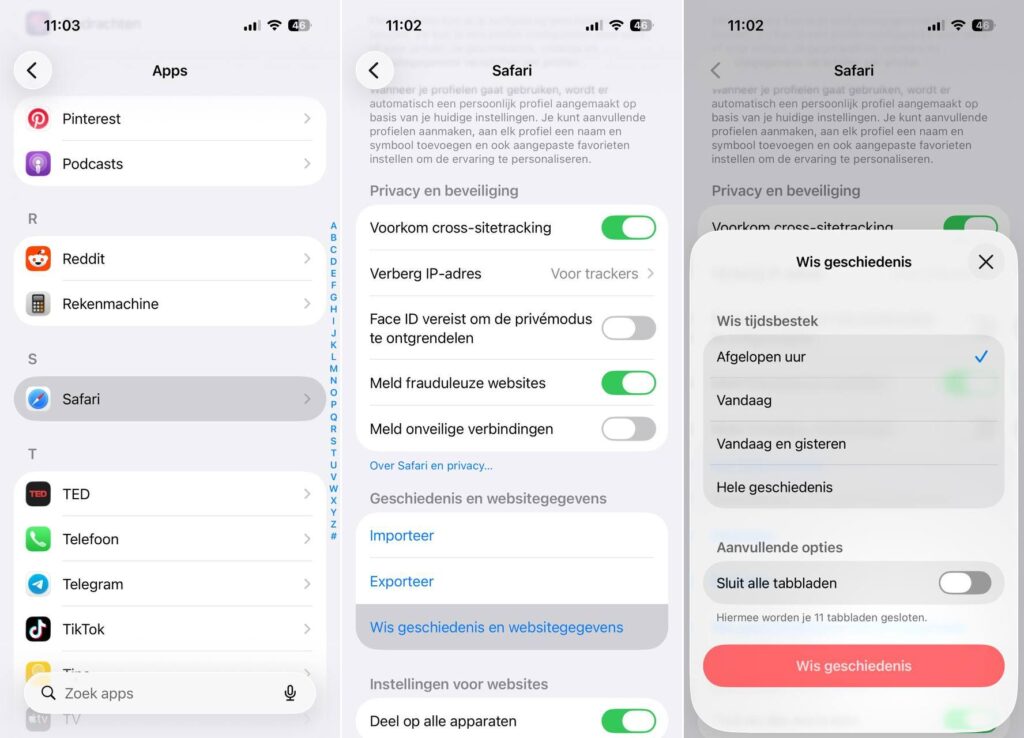
Houd er rekening mee dat deze stap ook je cookies verwijdert, waardoor je wordt uitgelogd van websites die je vaak gebruikt. Zorg dus dat je wachtwoorden ergens zijn opgeslagen voordat je dit doet.
Gebruik je een andere browser als hoofdapp? Dan werkt het principe hetzelfde en moet je de cache wissen via de instellingen van die app, meestal onder een optie zoals Browsegegevens wissen.
Cache legen andere apps
Controleer eerst of een app zelf een optie heeft om cache te wissen. Sommige apps, zoals browsers of streamingdiensten, bieden dit in hun instellingen. Dat is de snelste en veiligste manier om ruimte vrij te maken. Heeft een app die optie niet, dan kun je deze verwijderen en opnieuw installeren. Daarmee worden tijdelijke gegevens verwijderd en neemt het opslaggebruik vaak af.
Ga naar Instellingen > Algemeen > iPhone-opslag om te zien welke apps veel ruimte gebruiken. Let vooral op de extra opslag naast de app zelf, zoals cache en downloads. Soms is de app klein, maar nemen deze gegevens veel ruimte in.
4. Ruim apps op die je zelden gebruikt
Apps die je maar af en toe gebruikt of tijdens je reis niet nodig hebt, kun je opruimen om ruimte vrij te maken zonder gegevens te verliezen. De app zelf wordt verwijderd, maar je gegevens blijven bewaard, zodat je later verder kunt waar je gebleven was. Het pictogram blijft op je beginscherm staan met een klein wolkje ernaast als herinnering.
Zo ruim je een app handmatig op:
- Open Instellingen en tik op Algemeen.
- Tik op iPhone-opslag.
- Kies een app en tik op Ruim op.
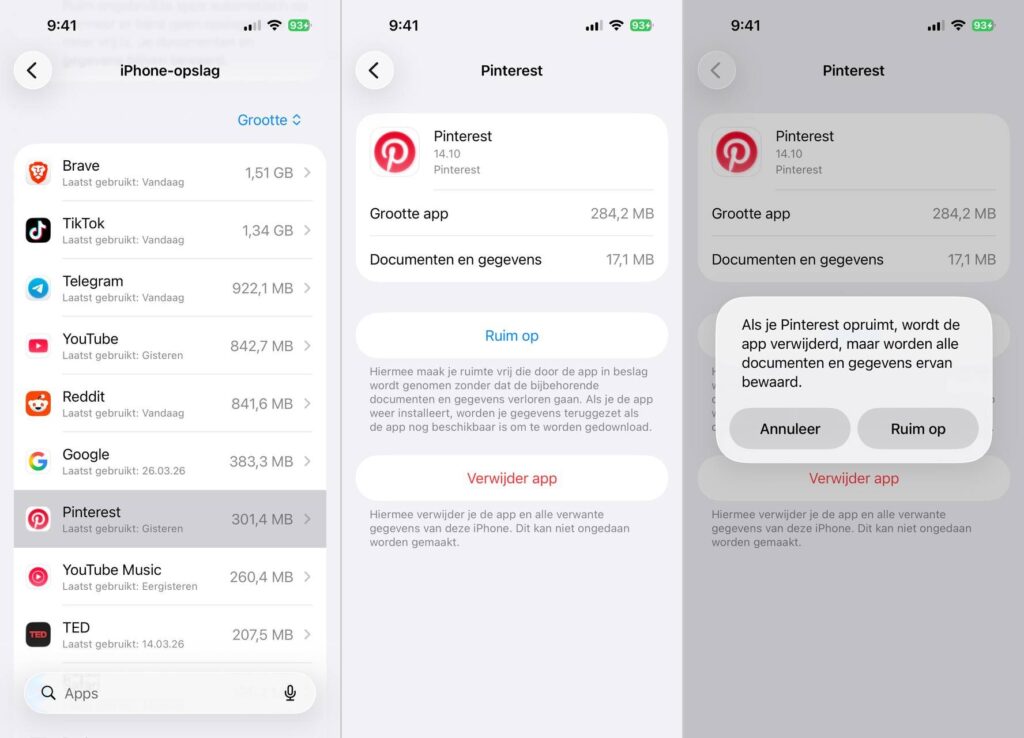
Laat je dit liever automatisch doen, ga dan naar Instellingen > App Store en schakel Ruim ongebruikte apps op in. Apps die je niet meer nodig hebt, kun je beter volledig verwijderen. Dat levert meer opslagruimte op dan opruimen, omdat ook de gegevens worden verwijderd.
5. Controleer Downloads en de Bestanden-app
De app Bestanden is een vaak vergeten plek waar opslag kan oplopen. Documenten, downloads, exports en media uit andere apps stapelen zich hier ongemerkt op, soms jarenlang. Ook sommige apps slaan op de achtergrond bestanden op, dus het is de moeite waard om dit te controleren, zelfs als je niets bewust hebt gedownload.
Zo maak je dit schoon:
- Open Bestanden en tik op Blader > Op mijn iPhone.
- Open het menu (•••) en sorteer op Grootte.
- Verwijder bestanden die je niet meer nodig hebt.
- Ga naar Recent verwijderd en leeg deze map.
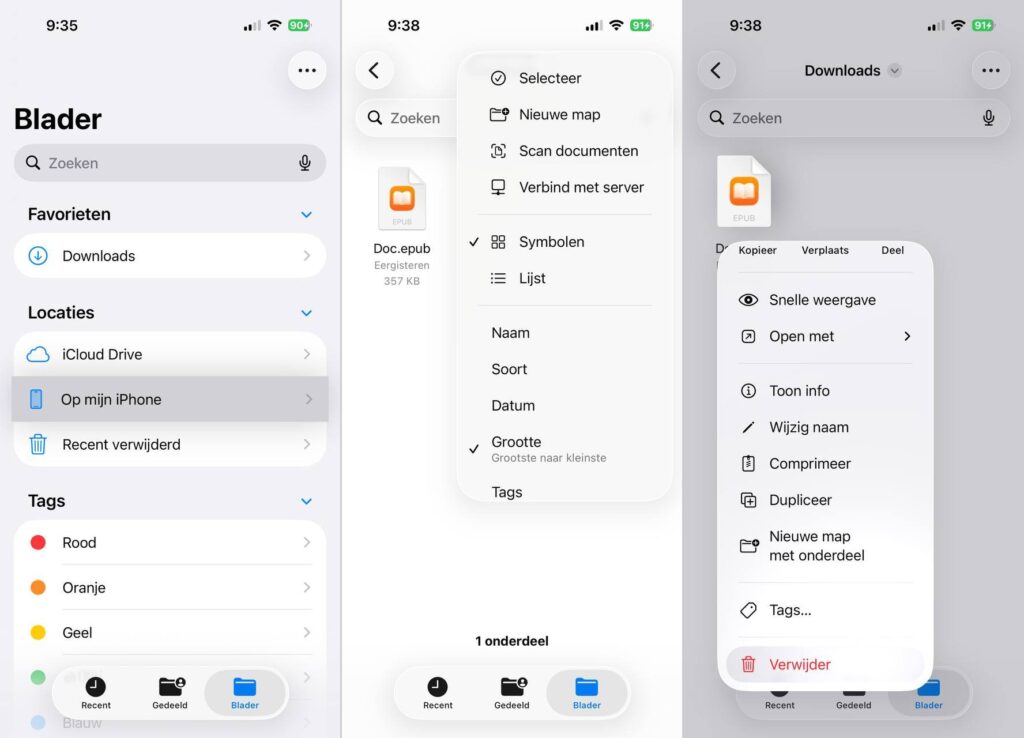
Begin bij de map Downloads, want daar staan vaak de grootste bestanden. Controleer ook mappen van apps die documenten scannen of media downloaden.
Nog een paar stappen voor vertrek
De vijf stappen hierboven pakken het grootste deel van de verspilde opslag op je iPhone aan. Maar omdat je specifiek vóór een reis opruimt, is het de moeite waard om nog iets verder te gaan. Met deze laatste tips maak je voor je reis snel ruimte vrij:
1. Leeg Recent verwijderd in Foto’s.
Verwijderde foto’s blijven hier 30 dagen staan en nemen nog steeds opslagruimte in. Open de app Foto’s, tik op Recent verwijderd, kiesSelecteer en daarna Verwijder alles om ze definitief te verwijderen.
2. Verwijder bekeken films en gedownloade series.
Heb je iets gedownload voor een vlucht of lange reis en al bekeken, dan is er geen reden om het op je toestel te laten staan. Controleer je streamingapps en verwijder wat je niet opnieuw gaat bekijken.
3. Verwijder offline kaarten die je niet meer nodig hebt.
Gedownloade kaarten nemen vaak meer ruimte in dan je denkt. Ga naarInstellingen > Kaarten en verwijder regio’s die je niet meer gebruikt. Download daarna alleen de gebieden die je nodig hebt voor je reis.
4. Download alleen wat je echt nodig hebt voor je reis.
Gebruik de vrijgemaakte ruimte voor dingen die ertoe doen: offline kaarten van je bestemming, een vertaalapp, muziek of podcasts voor onderweg.
Weinig tijd? Dit maakt het grootste verschil
Een snelle ronde iPhone opschonen vóór je reis betekent dat je er onderweg niet meer over hoeft na te denken. Heb je maar tijd voor één ding, begin dan met je fotobibliotheek en en het legen van de cache. Daar zit meestal de meeste verspilde opslag en het levert vaak het grootste verschil op.
Maak er daarnaast een gewoonte van om je iPhone elke paar maanden te opschonen. Het kost maar een paar minuten en voorkomt dat alles zich opnieuw opstapelt.
Telefoon opgeschoond? Dan is het nu tijd om je koffer in te pakken en te genieten van je reis. Maak vooral veel foto’s, er is nu immers genoeg ruimte voor op je iPhone.